
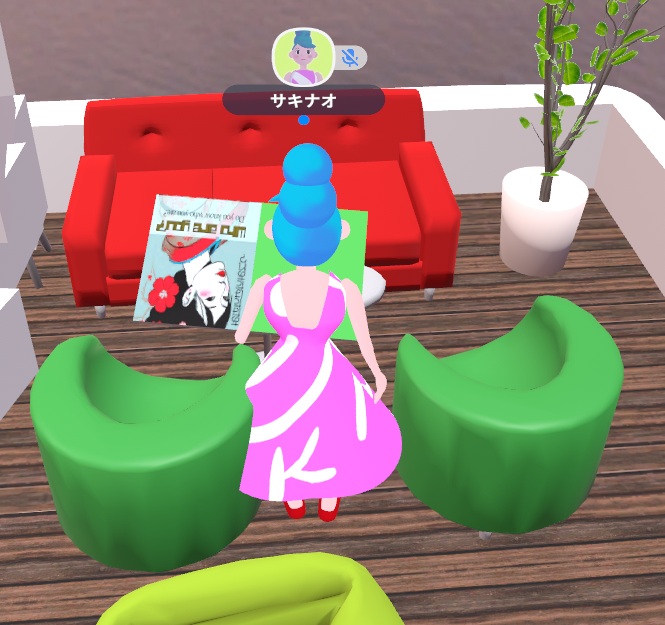
こんにちは!サキナオコです!^o^
良いお天気でしたね。
なんだかんだいろいろで少ししか進んでませんが、今日は本を開くようにしてみました!
clusterのwebで説明されている通りにやってみましたがね、これ。
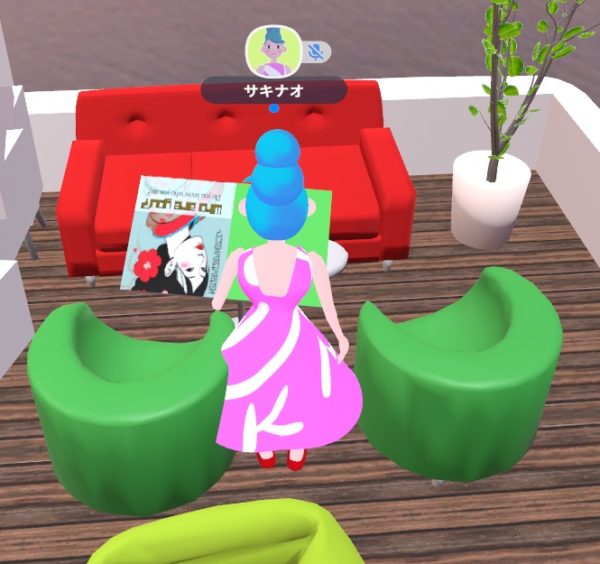
ああそっか、持つところを指定してなかったからよね、持つところを指定してみましたが。
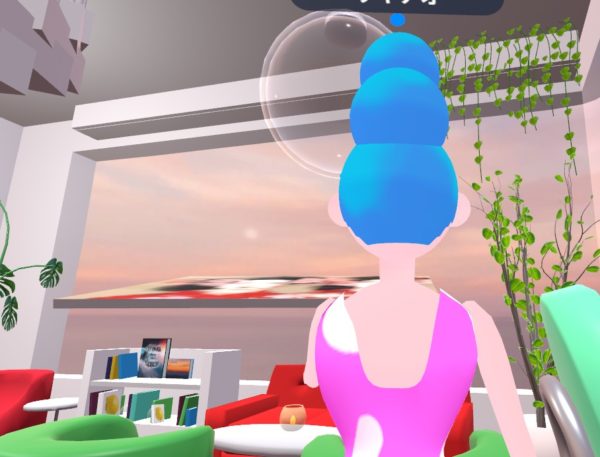
ずっと平行のままの状態で読めそうで読めないじゃないの!
ええ??
と、いろいろやっていたらこちらに向けられました。アバターの操作で…
これできる人なら読めるかもしれないけど…
あまり操作できない私みたいな人には読めないかも…><…まあ、いいか。
みんなが普通に操作できることを祈ろう。
ちなみにZキー押しながらマウスドラッグです。すぐ忘れる私のために書いておきました。
中身は実際に公開したら読んでみてください!^o^
開く本の作り方
- Blenderで本を左右見開きの状態で作成。原点を見開きの線の真ん中に設定しておく
- UV編集、マテリアルを設定。左右のページがうまく表示されるように調整
- FBXでエクスポートしてUnityでドラッグドロップでインポート
- マテリアルを先に入れ、そのあとにFBXファイルを入れると後でマテリアル設定とかしなくていいので楽
- 本が開いた状態なので片側を選択して回転させ閉じた状態にする
- Create Emptyして名前をBookなどとしておく
- Bookの下にFBXファイルをドラッグドロップ
- ProjectでCreate-Animation、新規アニメーション追加。名前をOpenなどとしておく
- もうひとつProjectでCreate-Animation、新規アニメーション追加。名前をCloseなどとしておく
- 8,9をBookへドラッグドロップ
- Window-Animation-Animationでタブ開く
- 作成したOpenを左上ドロップダウンより選択、アニメーションを作成する
- 左上赤い録画ボタンを押し、0のところで閉じた状態、時間の縦棒を30に移動して、本を開いた状態にして録画ボタンを押して終了。
- できたアニメーションのキーをコピー
- Closeをドロップダウンより選択、14をペースト、キーを0と30逆に配置して閉じるアニメーションを作成
- Animator編集、左上Parametersタブクリック、+ボタンクリック、Bool選択、名前をisOpenなどとする
- Animator画面、ステートなど何もないところで右クリック、Create State-Empty でステート作成、そこから右クリックMake TransitionでOpen、Open からClose、CloseからOpenをつなぐ。各ステートにHas Exit Time ☐チェック外す
- それぞれの→のInspectorのConditionリスト+クリックisOpen選択
- *New State→OpenはisOpen:True*Open→CloseはisOpen:False *Close→OpenはisOpen:True
- 左右の本のオブジェクトのInspectorでそれぞれBox Collider追加
- BookにInspectorでMovable Item追加
- 同じくGrabbable Item追加 Create Emptyで本をつかむ場所を設定し、Grabbable ITemのGripに設定
- On Grab Item Trigger追加、Triggers+クリック、Target: This isGrab Value: Bool ☑チェック入れる
- On Release Item Trigger追加、Target: This isGrab Value: Bool □チェックはずす
- Set Animator Value Gimmick追加、Target: Item Key: isGrab Item: Book Parameter Type: Bool Animator Parameter Name: isOpen
- clusterにアップロードしてできあがり
元の場所に戻す場合
- 上の24On Release Item TriggerにTrigers追加、Target: This Release Value: Signal
- Item Timer 追加、Target: This Key: Release Delay Time Seconds: お好きな秒数 Trigers Target:This Warp Value: Signal
- Warp Item Gimmick追加、Target: This Key: Warp Target Transform: あらかじめDespawnHeightより下にEmptyを設定しwarpなどと名前をつけておいたもの

コメントを残す