
こんにちは!サキナオコです^o^
昨日は気温23度ありましたね!なんという陽気。
さて、先日clusterワールドのデイリーピックアップというところに取り上げていただいたようで、

闇夜カフェバーに多くの方がいらっしゃいました!!激うれしい!!
そこで撮った映像をあげてくれる神な方もいらして、もうもう感激!!!
そうなのです、楽しんでいただいてる姿やコメントを拝見し私幸せでニヤニヤしてます。
ワールド作ってよかったなああ~としみじみ。。
また作ろう!という意欲がさらにわきました。
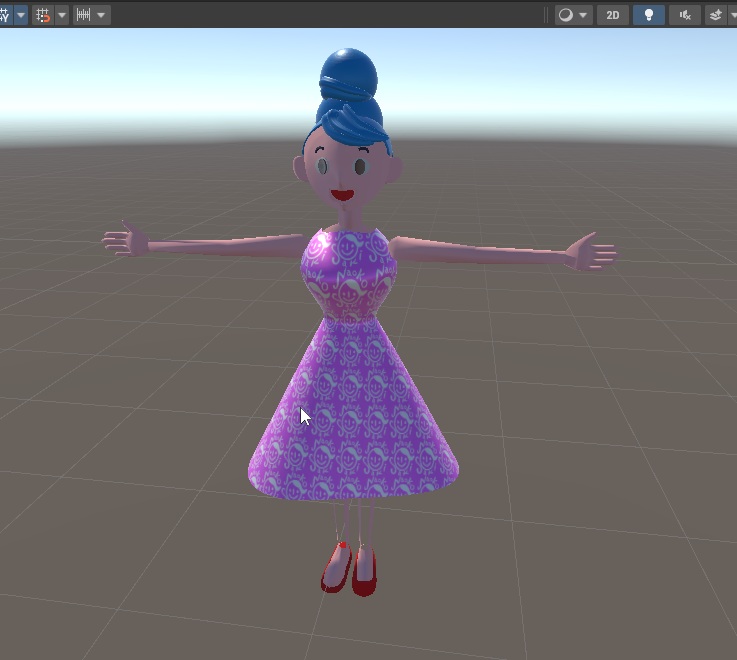
でワールド作っているのかというと、ちょっと休止中で、今度はアバターを作ろうとししています。アバター用に断崖絶壁カフェのおねえさんキャラをアップロードしようとしたのですが、失敗したので大きく手直ししているところです><
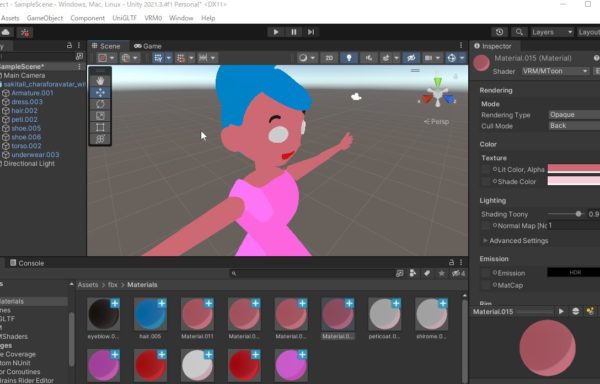
おねえさんキャラができたらまた断崖絶壁カフェの作成をすすめます!それができたら次は…
ワールドの夢が広がり続けます^o^
で、アバターをどのようにアップロードするのかわからなかったので、手順を以下にまとめておきます。私すぐ忘れると思うので。
ポイントだけおさえて記しますので、分からない方は以下のページご覧になった方が早いかもしれません。。(いやこっちよりそっち見てるか^^;)
マイアバターをアップロードするまで!
https://vrm.dev/vrm/how_to_make_vrm/setup_unity/
を見ながらやってみました
| VRM作成用ファイルダウンロード |
| あらかじめclusterの設定をしておく https://illustration.sakinaoko.com/2024/02/15/2120/ UniVRM をダウンロード https://github.com/vrm-c/UniVRM/release UniVRM-0.119.0_c684.unitypackageをインストールした 2024/6/2追記*UniVRM-0.61.1じゃないと表情設定(シェイプキー)できませんでした>< 2025/1/5追記*VRM-0.127.2を使用 2024年9月からclusterもVRM1.0に対応とのことらしく、このバージョンの中にVRM1.0が入っている。シェイプキーも大丈夫 |
| UniVRMの対応するバージョンの Unity をインストール 2021.3 LTS or laterだったのでバージョンは大丈夫そう。そのまま |
| Unityで空のプロジェクト作成 |
| Assets-Import Package-Custom PackageでUniVRM-0.119.0_c684.unitypackage選択 追記*VRM-0.127.2_e16c.unitypackage選択 |
| 右下Importクリック |
| カラー設定みたいなのが出た。GammaからLinerなんちゃらと。それを押して(よかったのか不明。追記*良い)Accept All押したらThank Youと出てImport終了 |
| メニューにVRMo が出た。あともうひとつUniGLTF(これあったっけ?)がある 追記*VRM1がメニューに表示される |
| ===インストール後はここから=== |
| キャラをVRMファイルにする準備 |
| Blenderよりボーン付きキャラクターをfbxファイルでエクスポート |
| unityのAssets内にfbxフォルダ作成して、その中にfbxファイルをドラッグドロップ 使用画像フォルダもその中に prefabをHierarchyへドラッグドロップするときれいに設置できる |
| fbxファイルクリックして出るInspectorの設定 |
| VRMは、MToon(アニメ細かいマンガ風)、Unlit(のっぺりマンガ風) 、 Standard(リアル寄り) の3種類を記録できる(カッコ内は私の勝手なざっくり理解) 断崖絶壁カフェのおねえさんはStandardがいいだろうと思われる(追記:いやだめ、MToon一択。Standardはいい感じの影ができない) |
| Inspector-MaterialsタブよりMaterials-Extract Materials…より新しくMaterialsなどのフォルダ作成し、それを開くと使用マテリアルがそこへ移動する |
| 色だけのマテリアルはBlenderよりも濃くなったりしているので調整。ペイントしたテクスチャ使用だとそのままでいいのでラク |
| Rigタブ Animation TypeをHumanoid Avatar DifinitionをCreate From This Model 設定したらApplyクリック |
| ボーン設定確認 |
| humanoid のボーン割り当て画面は Configureボタンクリック |
| ボーンの割り当て確認できたらDoneクリック |
| 服の模様を適用し色など変更できたらassetsへデータをドラッグドロップしてprefab化←prefab化しなくてもできる |
| VRMへ変換 |
| File-New Sceneに(←何故なのか不明。New Sceneでなくても元キャラDeleteで大丈夫だった)prefab化したキャラをドラッグドロップ 追記*このステップはなくてもできた。念のための作業?? ただ、色の変更などしたキャラのprefabを選択すること |
| メニューVRM-UniVRM-0.61.1-Export humanoidクリック (追記*VRM1-Export VRM 1.0選択) |
| タイトルなどやライセンス情報入力画面がでる |
| 赤い警告が出た タイトルなど入れたら消えた。黄色い警告は無視できるらしい ライセンス情報などを入力してExportボタンクリック |
| UnityのAssets内にExportする場合は Assets/models/vrmなどわかりやすいフォルダ作成してその中に入れる |
| assets指定のフォルダの中にファイルやフォルダ、勝手にprefabができてた |
| File-New Sceneに(←何故なのかやはり不明。New Sceneでなくても元キャラDeleteで大丈夫だった)prefab化したVRMキャラをドラッグドロップ 追記*元キャラを目のアイコンクリックして見えなくすればそれでよいらしい |
| Hierarchyにドラッグドロップして、右のウィンドウへ先ほどと同じ内容の必要な情報を埋める。ライセンス情報重要 |
| 必要あればスカートなどの揺れ物、シェイプキーなどの設定 |
| なんで2回目必要なのかわからないけど(揺れ物、シェイプキー設定なければ別に1回だけでもいいのかな??) |
| UnityのHierarchyでモデルデータを選択し、再度メニューからVRMO-Export UniVRM-0.xxを実行 |
| 上書きするかと出たので上書きしてみた |
| いよいよclusterへ |
| あとはClusterのwebページ右上自分のアカウントの画像クリック アバター-アバターをアップロードボタンを押して作成したvrmファイル追加する |
これでやってみたんですけど、ファイルを選んでも、枠内に何も出てこなかったのです。。謎。。またやってみます。
コメントを残す