
こんにちは!サキナオコです^o^
寒いですね。外ばりに寒い。
さて、息子が教えてくれた動画を見てびっくり仰天!!
AIで編集ソフトを使わず、動画編集してくれるものがあるというではないですか!
Geminiに導入方法をまとめてもらいました。
ステップ1:Antigravity本体のインストール
まずは、すべての司令塔となるAntigravity IDEを導入します。
- 役割: AIエージェント(Gemini 3 Proなど)がコードを書き、ターミナルを操作し、ブラウザを制御するための専用開発ツールです。
- 手順: 1. antigravity.google からインストーラーを入手。 2. インストール後、Googleアカウントでログイン。 3. エージェント設定で、自律的にコマンドを実行できる「Autoモード」を有効化。
ステップ2:Antigravity Browser Extensionの導入
次に、IDEとブラウザを繋ぐ拡張機能を設定します。
- 役割: AIエージェントがブラウザの画面を「見て」、リアルタイムでレンダリング結果を確認したり、UIを操作したりするための「目と手」になります。
- ポイント: * インストール後、IDE側からブラウザ制御の権限を許可することで、エージェントが自動でプレビュー画面を立ち上げられるようになります。
ステップ3:Remotionのセットアップ
動画の「エンジン」となるRemotionをプロジェクトに組み込みます。
サキナオコ追記*これは動画にもあったように、Antigravityのエージェントにチャットで「こちらのサイトをくまなく読んでRemotionを構築してください」とURLを貼り、構築してもらいました。勝手にいろいろやってくれて、Acceptを何回か押せば完成になります。
以下は参照用(特にターミナルとかで何にもしてない)
- 役割: React(JavaScript)を使って、コードベースで動画を構成するフレームワークです。
- 導入コマンド: Antigravityのターミナル、またはエージェントへの指示で以下を実行します。Bash
npx create-remotion@latest - Antigravityとの相性: 「動画のこの部分をこう変えて」とAIにチャットで伝えるだけで、エージェントがRemotionのコードを書き換え、即座にブラウザ拡張機能を通じてプレビューに反映されるという、爆速の試行錯誤が可能になります。
まとめ
これで、**「AIに指示を出す」→「AIがコードを書く」→「ブラウザで動画が動く」**という一連のオートメーション環境が整いました。
こんな感じでまあ、環境がととのいましていろいろやってみました。
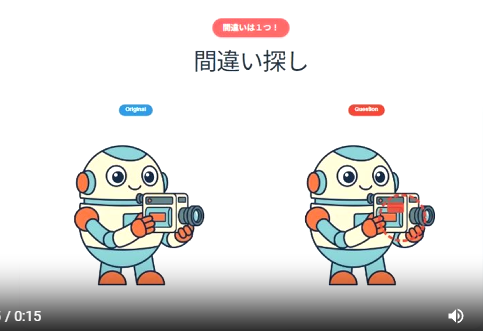
まあ、簡単ではありますが、とにかくできました。
編集ソフト無しでできたっていうのがまずびっくりですね。
間違いの〇が微妙にずれてますが、そこは置いといて。
用意したのは音だけです。
これも何か連携させればいいのかもしれません。
それにこの動画をここに掲載するのに、「データを小さくして書き出したい」というような指示をしたらちゃんと半分サイズにしてダウンロードしてくれたんですからね。至れり尽くせりとはこのことです。
Antigravityのエージェントの欄にコードがぶわーっと流れているのをぼんやりながめていると、「ああ、もうこういうのは人間がやらなくていいんだな」とちょっと寂しいようなうれしいような。
けどまあ、理想の見た目にするまでにちょっといろいろやらなくてはいけないですね。それまたAI連携すれば問題ないのかしらね??
なんだかすごい時代になってまいりましたなあ。

コメントを残す