
こんにちは!サキナオコです^o^
寒いですねえ。初夏だというのにねえ。
昨日のライブご視聴、本当にどうもありがとうございました!
いつも、感謝感激、です♡

ありがとうございました!!
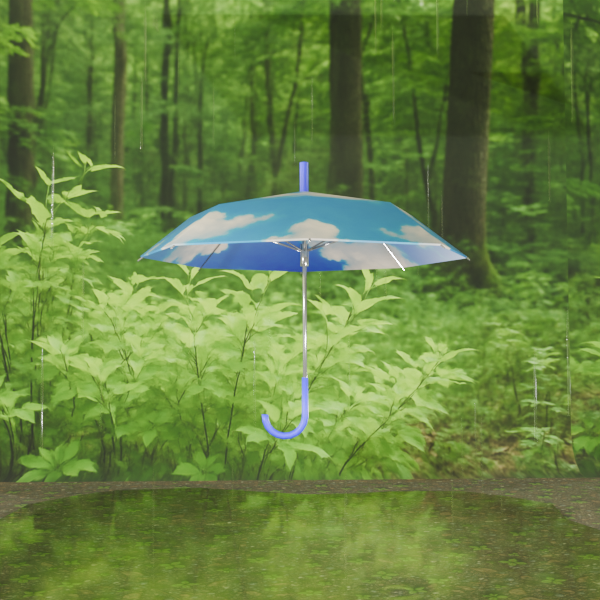
で、新しく移動したwindowsにいれたBlender4.4.3で作成した傘。最近AIで生成してばかりだったので、何かを作るというのはやはり楽しいなあ、と思いました。
で、傘を作ってブログには~ろ~っと。と思ったのですが、なんかいまいち足りない気が。
そうだ、雨降らすことできるんじゃないの?万能なBlenderで!と思いつき、Copilotに聞きました。動画などを教えてくれたので見てみるとできそうです。
それで文字起こししてそれをChatGPTにいれて手順を箇条書きにしてもらいやってみました。
うわあーわかりやすいわあ~と思っていたのですが、水たまりの面が揺れません。なぜだろうとAIに聞いてもわかりません。
久々に軽く沼に入りました。なつかしいなあ。で、いろいろやっていたらわかりました。
楽しようとして箇条書きにしたのがまずかったのかもですね…

この画像の下の方、ソースってところありますね。そこのパーティクルシステムの欄にパーティクルシステムを選択しなくてはいけなかったんです。
これ選択したらちゃんと水が揺れるようになりました。
以下はChatGPTがテスト用に雨を降らす方法を簡単に書いてくれました。
⏱ 3分でできる再現テスト
- 新規ファイル作成 → キューブ削除
Shift + A→ 平面を追加(地面)- 平面を編集モードで細分化(128分割)
- Dynamic Paint → Canvas → Surface: Wave
- 上部にもう1枚平面(天井)→ Particle System追加(Emitter)
- Emission: Number = 1000、Frame 1〜200、Z速度 -3
- Dynamic Paint → Brush → Particle Systemを選択
- 再生 → 波紋が出るか確認
雨粒のオブジェクトを別に作成して、天井のパーティクル →「Render」を「Object」に変更し、雨粒オブジェクトを指定すれば雨粒で降ります。
雨粒をあまり小さくしすぎたせいで、レンダリングしたときに見えなかったので注意です。
あ、あとね、Blenderの設定でGPUを使ってレンダリングするという風に設定すると激速レンダリングになります。レンダープロパティでCyclesを指定、その次の次、デバイスをGPU演算にすることも忘れずに。
ということで完成!
1日かかったなあ~AIなら一瞬だけど思ったようにできないのがねえ。
それでは!また!^^
::::::::::::::::::::::::::::::::::::::::::::::::::::::::::::::::::::::::::::::::::::::::::::::::::::::::::
2025/5/28追記:
傘に当たる雨もなんとか完成!

やっと沼から出られました!

コメントを残す