
こんにちは!サキナオコです^o^
寒い、厳しい寒さすぎる。
さてさてわたくし、ウェイトペイント&揺れ物沼に長期滞在中ですの。
お出かけした時も
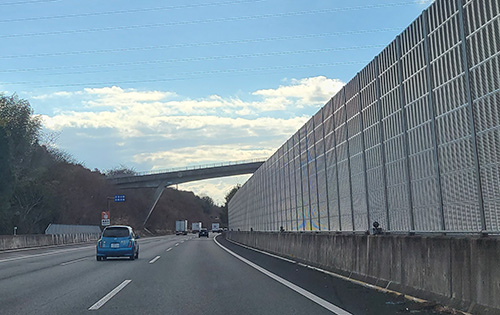
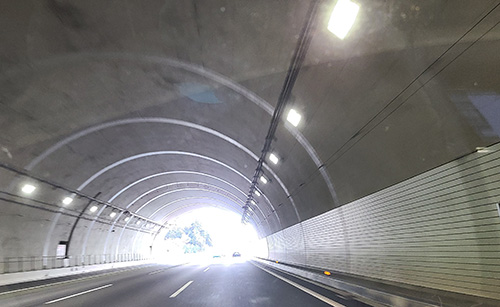
道路わきの壁やトンネルの線を見るとメッシュに見え「面を選択しなくては」「ウェイトペイントを設定しないと」などと反射的に思う始末。
どっぷりつかって今日もまたやっていきます。
とりあえずアバターアップロードの手順をいやというほどやってますので覚えているうちに記しておきます。
Blenderで
アバターのオブジェクトをなるべくまとめる
マテリアルもダブって使用していないのを削除する
ミラーは適用しておく
骨とオブジェクト両方を選んでfbxファイルでエクスポート
Unityで
fbxファイル、マテリアルフォルダとをインポートするアバター用のフォルダをAssets内に作成しそこへドラッグドロップ
*マテリアル設定
ファイルをクリックするとInspectorにタブが出るのでMaterialsをクリックMaterials項目からExtract Materialsクリック、フォルダ選択ウィンドウが出るのでマテリアルを入れるフォルダ「Materials」等を作成してそこへ入れる
アバターのfbxファイルをHierarchyにドラッグドロップ
Materialsフォルダを開いて、マテリアルをctrl+Aですべて選択シェーダー変更。VRMからMToonに。
影が薄いピンクになっているので好みに変更。私は薄いグレーがすき
Lighting Shading Toony を好みで0.75位に調整
顔のマテリアルはAdvanced SettingsからShading Shiftで-0.24ほどにすると顔に影が落ちすぎない
*Rig設定
アバターのfbxファイルをもう一度クリックInspectorのRigタブクリック
Animation TypeをHumanoidに変更あとはそのままで下のApplyクリック
中間のConfigureをクリック良ければ一番下のDoneクリック
・必要ならHierarchyからアバターをAssets内アバター用フォルダにドラッグドロップしてprefab化しておく
*VRM化する
Hierarchyのアバターを選択、上のメニュー「VRM1」-Export VRM1.0..選択
アバターの名前、バージョン、作者名を入れExportクリック、保存場所聞かれるので最初に作成したアバターフォルダ内にVRM用のフォルダを作成し、そこへ保存する
・なんか細かくいろいろな設定できるみたいだけど、とりあえず3つだけしておいている
*VRMファイルに揺れ物、シェイプキー設定
元のアバターは見えないようにするか、削除、
VRMファイルに入れたVRMアバターファイルをHierarchyへドラッグドロップ
揺れ物は下を参照、シェイプキーはちゃんとできてればフォルダ内のアバターVRMファイル右三角印をクリックするとずらっと出てくるものの中にシェイプキー用のaaとか出るのでそれをクリックすると設定ができる
*もう一度VRM化して終了
VRM化するを参照、分かりやすいようにバージョンを変える
*できあがり!
clusterのサイトからアバターをアップロードする
揺れ物設定はこちら↓
で、ようやくいい感じに袖が揺れて、シェイプキーも設定できました!
いざアップロード!!
すると
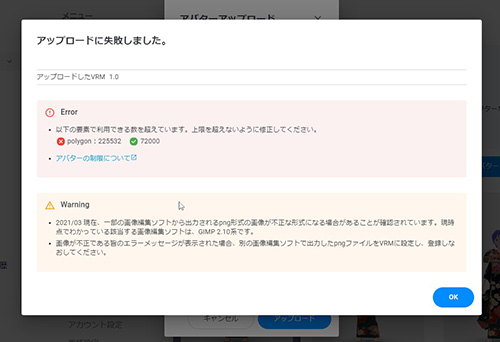
え、何これ。初めまして、なんですが。
今まで相当ポリゴン数多かったと思うのですが、初めてこれが出ました。いや、確かにそのポリゴン数ですけどね…
ちょっとまって。じゃあまたやり直しじゃないの!???
ああ。。そんなああ。。。3分の1以下にするってそんなああ。。ToT
*追記*250120*************
なんと、帯締めの飾りだけで20万近いポリゴンあり、クリーンアップしたら大丈夫でした!
コメントを残す