
こんにちは!サキナオコです^o^
生きてます、大丈夫。
それにしてもあついですねえ~
最近まじめに書いてましたけど、お盆や何かでさぼっちゃいました。へへ。
さあ、元気にいきましょう!
ワールド制作はしてましたが、クリックして、あるオブジェクトを出すというのが全然できなくてですね、沼ってました。
なんかPCもギュインギュインいってるしで。
はい、で、具体的には
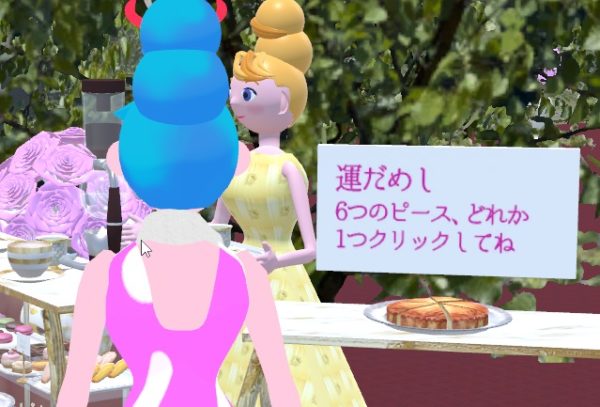
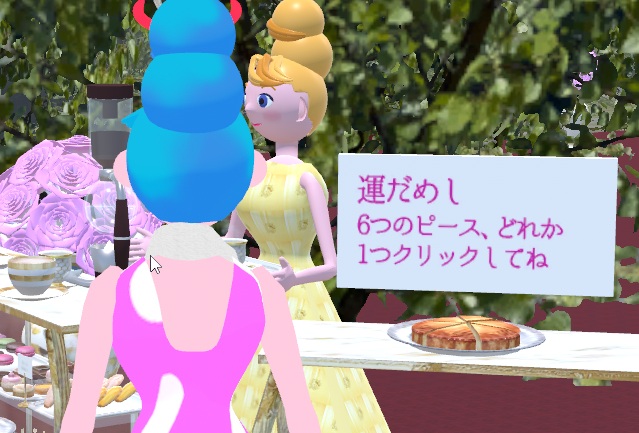
このガレットデロワ、
これをクジっぽくしようと考えまして、クリックしたら当たりの何かを出現させようとしていたのです。
でね、なんで全然できなかったってね、全く訳わからなかったしコンポーネントつけるところ違ってたんですよね。
きっと来週には忘れてると思うので、書いときます。
AをクリックするとオブジェクトBが出てくるギミック
- Aの下にBをつけ
- AにEmpty parentつけて、BにもEmpty parentつける
- AのEmptyParent
-A
–BのEmptyParent
—B - ってことですね。文字だとわかりづらああい!
- AのEmptyParent
- でAのEmptyParentにInteract Item Triggerつける
Target-This-Keyにしたい名前
Value-Signal - 新規にAnimation作成
- わかりやすい名前にしてBのEmptyParentへドラッグドロップ
- 実際にAnimation作る
- クリックしたら出したいので、BのInspectorの☑をはずしとくこと
大事なのはBのEmptyParentでなくてBのInspectorの☑を外すということ!
*追記*
パーティクルも同時につけたのですが、パーティクルの場合EmptyParentの方の☑を外さないとうまくいきませんでした。
紛らわしいです。 - AnimationウィンドウのAdd Propertyクリック
Bの名前のところIs Activeクリック - まず0のところで何も出てない状態
好きなところに点を打ちIs Activeの右横四角に☑
この辺も躓きまくりましたが、結果アニメーションが0地点ではBが見えず、その次に表示されて、最後また消えればオッケーなのです。 - Assets内に□を二つつないだアイコンのアニメコントローラーができているので(Animation作成と同時に勝手にできているもよう)
- クリックして、Animator起動、自動ドアの時みたいに編集
- いや、自動ドアよりかなり楽ちん
- 空欄でクリックしてCreate state-Empty で作ったStateを右クリックして、Set as Layer Default Stateを選択(Enterに勝手につながれる)
- 「Any State」を右クリック「Make Transition」を選択し、作成したAnimationに矢印をつなぐ
- 14の→クリックして左のParametersの+クリックTrigger選択
clickObjectとか適当に名前つける - 右のウィンドウのConditionsも+押して、15の名前を選択しとく
- Transition Durationを0にするとパッとアニメーションが切り替わるんだそう
- BのEmptyParentにSet Animator Value Gimmickコンポーネントつける
- Target:Item Key:3でつけた名前 Item:AのEmptyParentの名前
Parameter Type:Signal Animator Parameter Name:15でつけた名前
でできるはず!また後で違ってたら書き直します
躓きまくったご褒美はなんとなく理解ができて、自分でどんどん進められるってことですね。
違うオブジェクトをクリックするけど同じアニメを使いまわしたい場合は、上の19のItem名を変えれば大丈夫でした。
もうすぐワールドできそうです!
あとは音楽かなあ。
今週中にできたらいいなっと!

コメントを残す